


الخصوصية هي واحدة من الاهتمامات الرئيسية اليوم في العالم الرقمي. سواء كان ذلك على الإنترنت أو حتى في الملفات الشخصية ، إذا لم نأخذ الامر بجدية مناسبة فإننا نخاطر بتعريض معلوماتنا للخطر.لإضافة المزيد من الأمان إلى الملفات الموجودة على الجهاز ، أو في قرص خارجي ، فإن ويندوز يحتوي على ميزة لتشفيرها من خلال BitLocker.

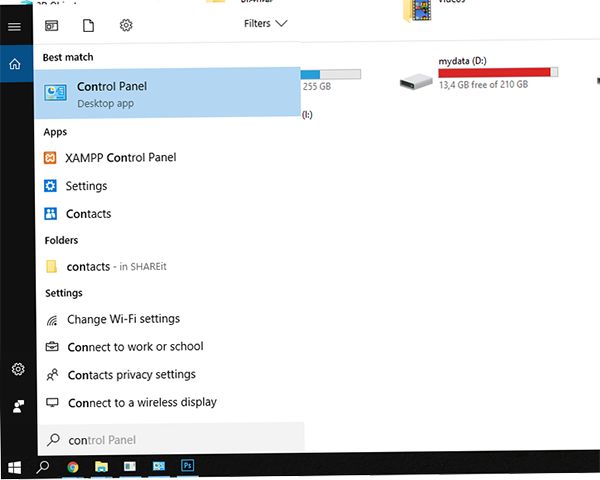
افتح "قائمة ابدأ" وابحث عن "لوحة التحكم" ؛
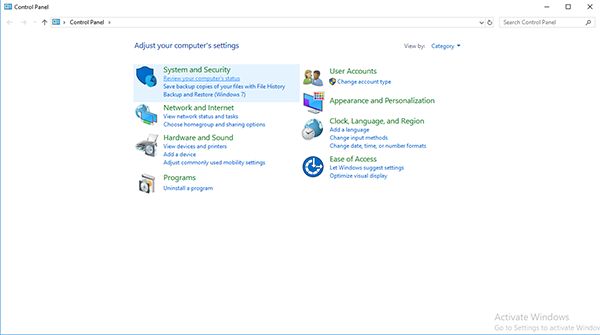
انقر على "النظام والأمن" ؛
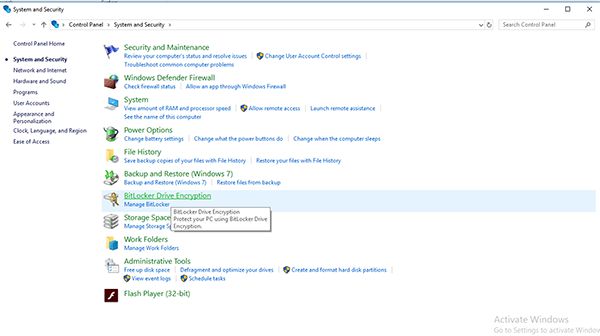
ابحث عن الخيار "تشفير محرك BitLocker" ثم قم بالنقر عليه ؛
حدد القرص الذي تريد تشفيره، وبجواره انقر فوق "تشغيل BitLocker"؛
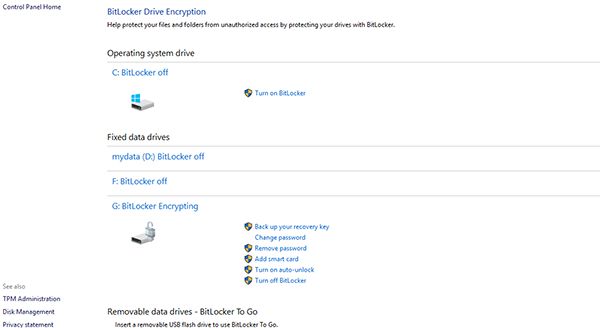
ستبدأ عملية تحضير لتشفير القرص الصلب المختار. عند الانتهاء ،قم بوضع كلمة المرور ؛
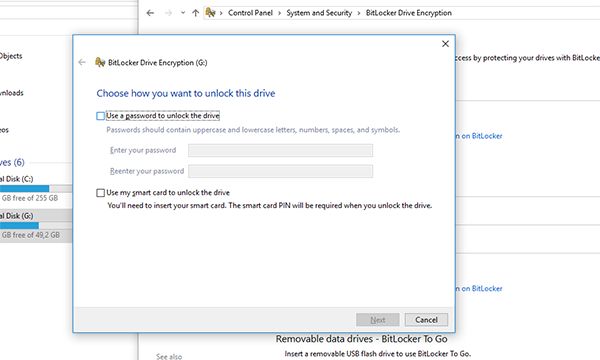
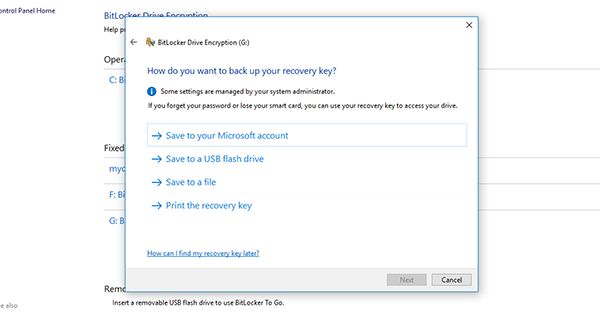
اختر أحد الخيارات لحفظ النسخة الاحتياطية لمفتاح التشفير الخاص بك ، والذي يمكنك استخدامه في حالة نسيت كلمة المرور المحددة في الخطوة السابقة.
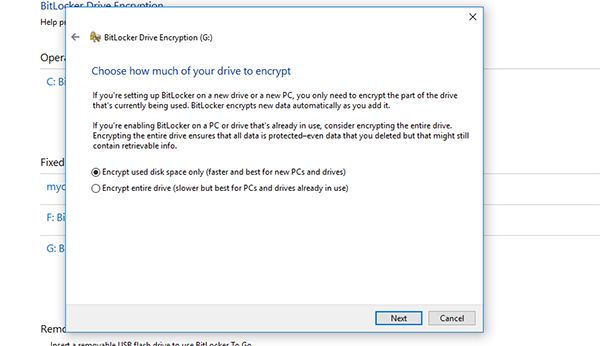
اختر ما إذا كنت تريد تشفير محرك الأقراص بأكمله ، أو فقط أجزاء معينة من القرص المستخدم. نوصي بتشفير محرك الأقراص بأكمله ؛
في الشاشة الأخيرة ، إذا كنت تستخدم أحدث إصدار من ويندوز ، فسيظهر تحذير بالتوافق مع التشفير. حدد وضع متوافق ، حتى تتمكن من الوصول إلى الملف على الأجهزة التي تستخدم إصدارات أخرى من ويندوز ؛
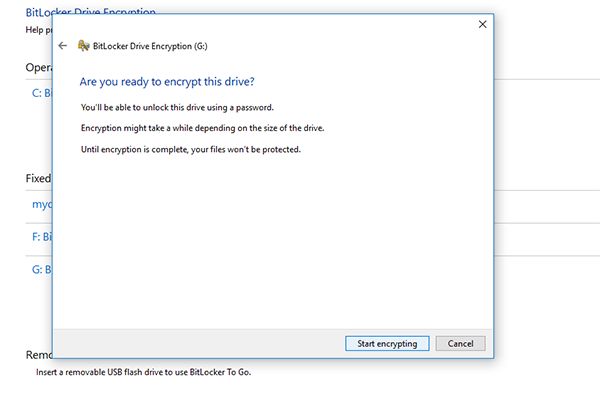
في الشاشة الأخيرة ، انقر على "بدء التشفير" ، وانتظر حتى تكتمل العملية.
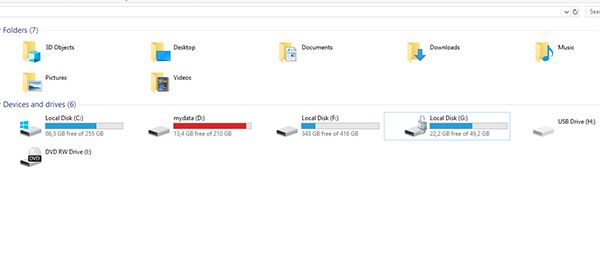
بمجرد الانتهاء من العملية ، عند محاولة الوصول إلى القرص المشفر ، ستتم مطالبتك بكلمة المرور . إذا كنت تريد إزالة التشفير لسبب ما ، فقط اتبع الخطوة الرابعة ، واستخدم خيار "إلغاء تأمين ضريڢي". جميع الأقراص المشفرة سيكون لها قفل على الجانب كما هو موضح أدناه.







0 تعليق